
汇丰借记卡权益-操作手册-20260427.md 29 KB
汇丰借记卡权益 操作手册
文档版本:V1.0\ \ 编写日期:2026-04-27\ \ 适用对象:汇丰银行运营人员、审核人员\ \ 适用系统:Liso 后台 - 定制功能 - 汇丰银行
目录
{
  "store": {
    "binding:Wv_P4aiX8HCHTpbi5rhTd": {
      "meta": {},
      "id": "binding:Wv_P4aiX8HCHTpbi5rhTd",
      "type": "arrow",
      "fromId": "shape:284-W03iPdkMlHuEYsjAT",
      "toId": "shape:40zlOZKFmKzxLDl8OfDzE",
      "props": {
        "isPrecise": true,
        "isExact": false,
        "normalizedAnchor": {
          "x": 0.5,
          "y": 0.5
        },
        "snap": "center",
        "terminal": "end"
      },
      "typeName": "binding"
    },
    "shape:40zlOZKFmKzxLDl8OfDzE": {
      "x": -49,
      "y": 1000.5,
      "rotation": 0,
      "isLocked": false,
      "opacity": 1,
      "meta": {},
      "id": "shape:40zlOZKFmKzxLDl8OfDzE",
      "type": "geo",
      "props": {
        "w": 99,
        "h": 48,
        "geo": "rectangle",
        "dash": "draw",
        "growY": 0,
        "url": "",
        "scale": 1,
        "color": "black",
        "labelColor": "black",
        "fill": "none",
        "size": "m",
        "font": "draw",
        "align": "middle",
        "verticalAlign": "middle",
        "richText": {
          "type": "doc",
          "content": [
            {
              "type": "paragraph"
            }
          ]
        }
      },
      "parentId": "page:page",
      "index": "a2hIrkaV",
      "typeName": "shape"
    },
    "shape:MYLJj4c2ldfWYDFoAG2pS": {
      "x": -45,
      "y": 895.5,
      "rotation": 0,
      "isLocked": false,
      "opacity": 1,
      "meta": {},
      "id": "shape:MYLJj4c2ldfWYDFoAG2pS",
      "type": "geo",
      "props": {
        "w": 89,
        "h": 50,
        "geo": "rectangle",
        "dash": "draw",
        "growY": 0,
        "url": "",
        "scale": 1,
        "color": "black",
        "labelColor": "black",
        "fill": "none",
        "size": "m",
        "font": "draw",
        "align": "middle",
        "verticalAlign": "middle",
        "richText": {
          "type": "doc",
          "content": [
            {
              "type": "paragraph"
            }
          ]
        }
      },
      "parentId": "page:page",
      "index": "a1W7b5fV",
      "typeName": "shape"
    },
    "page:page": {
      "meta": {},
      "id": "page:page",
      "name": "Page 1",
      "index": "a1",
      "typeName": "page"
    },
    "document:document": {
      "gridSize": 10,
      "name": "",
      "meta": {},
      "id": "document:document",
      "typeName": "document"
    },
    "shape:284-W03iPdkMlHuEYsjAT": {
      "x": 0,
      "y": 947.5,
      "rotation": 0,
      "isLocked": false,
      "opacity": 1,
      "meta": {},
      "id": "shape:284-W03iPdkMlHuEYsjAT",
      "type": "arrow",
      "props": {
        "kind": "arc",
        "elbowMidPoint": 0.5,
        "dash": "draw",
        "size": "m",
        "fill": "none",
        "color": "black",
        "labelColor": "black",
        "bend": 0,
        "start": {
          "x": 0,
          "y": 0
        },
        "end": {
          "x": 0,
          "y": 47
        },
        "arrowheadStart": "none",
        "arrowheadEnd": "arrow",
        "richText": {
          "type": "doc",
          "content": [
            {
              "type": "paragraph"
            }
          ]
        },
        "labelPosition": 0.5,
        "font": "draw",
        "scale": 1
      },
      "parentId": "page:page",
      "index": "a37oH73V",
      "typeName": "shape"
    }
  },
  "schema": {
    "schemaVersion": 2,
    "sequences": {
      "com.tldraw.store": 5,
      "com.tldraw.asset": 1,
      "com.tldraw.camera": 1,
      "com.tldraw.document": 2,
      "com.tldraw.instance": 26,
      "com.tldraw.instance_page_state": 5,
      "com.tldraw.page": 1,
      "com.tldraw.instance_presence": 6,
      "com.tldraw.pointer": 1,
      "com.tldraw.shape": 4,
      "com.tldraw.asset.bookmark": 2,
      "com.tldraw.asset.image": 6,
      "com.tldraw.asset.video": 5,
      "com.tldraw.shape.arrow": 8,
      "com.tldraw.shape.bookmark": 2,
      "com.tldraw.shape.draw": 4,
      "com.tldraw.shape.embed": 4,
      "com.tldraw.shape.frame": 1,
      "com.tldraw.shape.geo": 11,
      "com.tldraw.shape.group": 0,
      "com.tldraw.shape.highlight": 3,
      "com.tldraw.shape.image": 5,
      "com.tldraw.shape.line": 5,
      "com.tldraw.shape.note": 10,
      "com.tldraw.shape.text": 4,
      "com.tldraw.shape.video": 4,
      "com.tldraw.binding.arrow": 1
    }
  }
}
一、系统概述
1.1 业务背景
汇丰银行此前仅支持信用卡权益,本次升级新增全行权益能力,将权益范围拓展至借记卡用户,提升用户活跃度。
1.2 权益分类
本系统支持的权益按商品来源分为两大类:
| 类型 | 说明 | 跳转方式 |
|---|---|---|
| 银行自有 | 商城内的自营权益商品(含券码类商品) | 跳转至权益详情页或订单详情页 |
| 外部 | 第三方合作商家权益(太古地产、龙腾、自定义链接) | 跳转至第三方页面 |
1.3 权益商品状态流转
待审核 ──审核通过──> 已上架 ──下架──> 已下架
   │
   └──审核拒绝──> 审核拒绝
| 状态 | 含义 | 可执行操作 |
|---|---|---|
| 待审核 | 已提交,等待审核人审核 | 查看、编辑、审核 |
| 审核通过 | 审核通过(同"已上架") | 查看、下架 |
| 审核拒绝 | 审核未通过 | 查看、编辑 |
| 已上架 | 已上架,前台可见 | 查看、下架、改库存 |
| 已下架 | 已下架,前台不可见 | 查看、编辑 |
二、后台操作说明
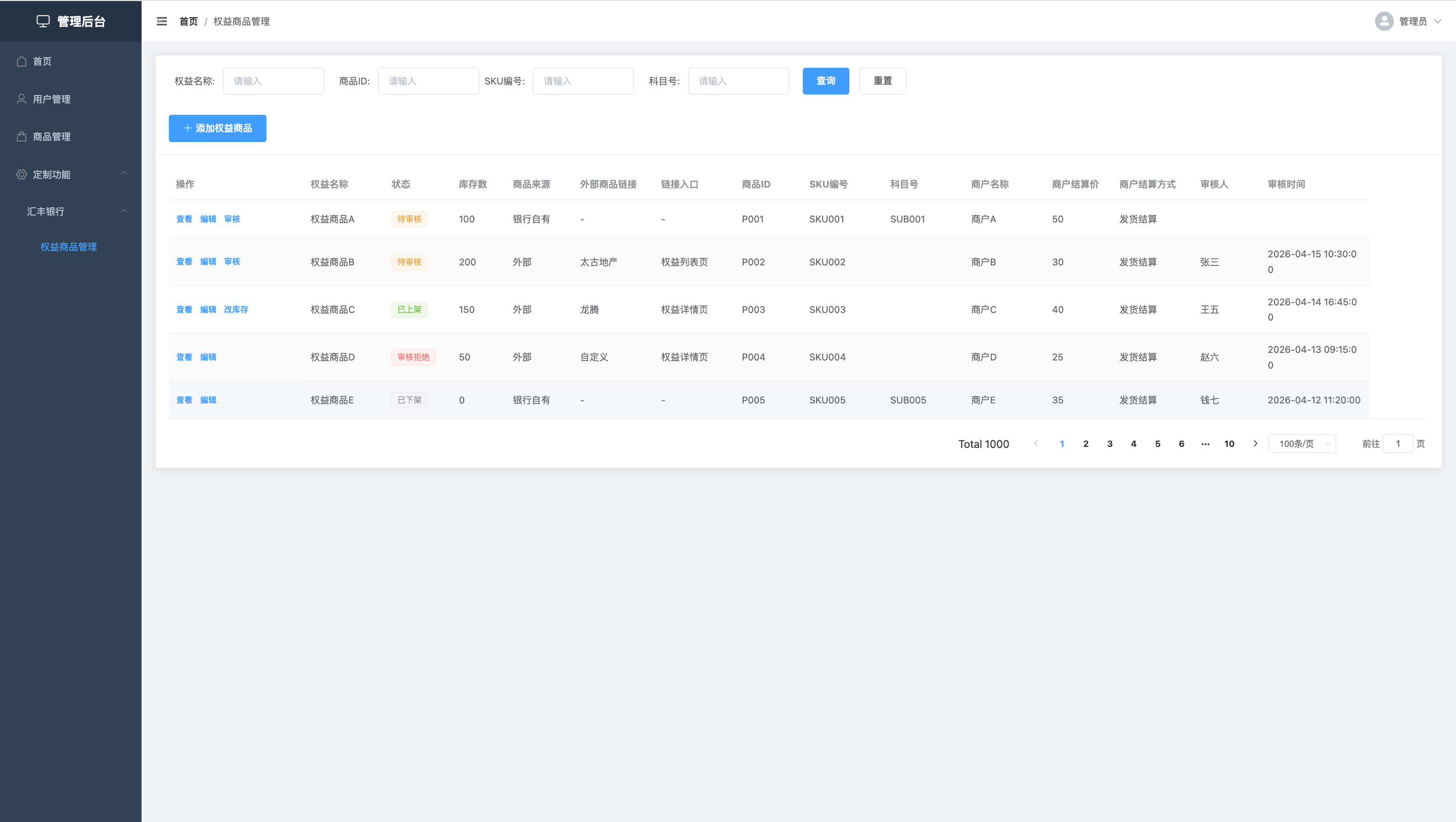
操作入口
Liso 后台 → 定制功能 → 汇丰银行 → 权益商品管理
2.1 添加权益商品
权益商品的添加采用两步骤向导完成:
步骤一:填写商品信息 → 步骤二:设置规则
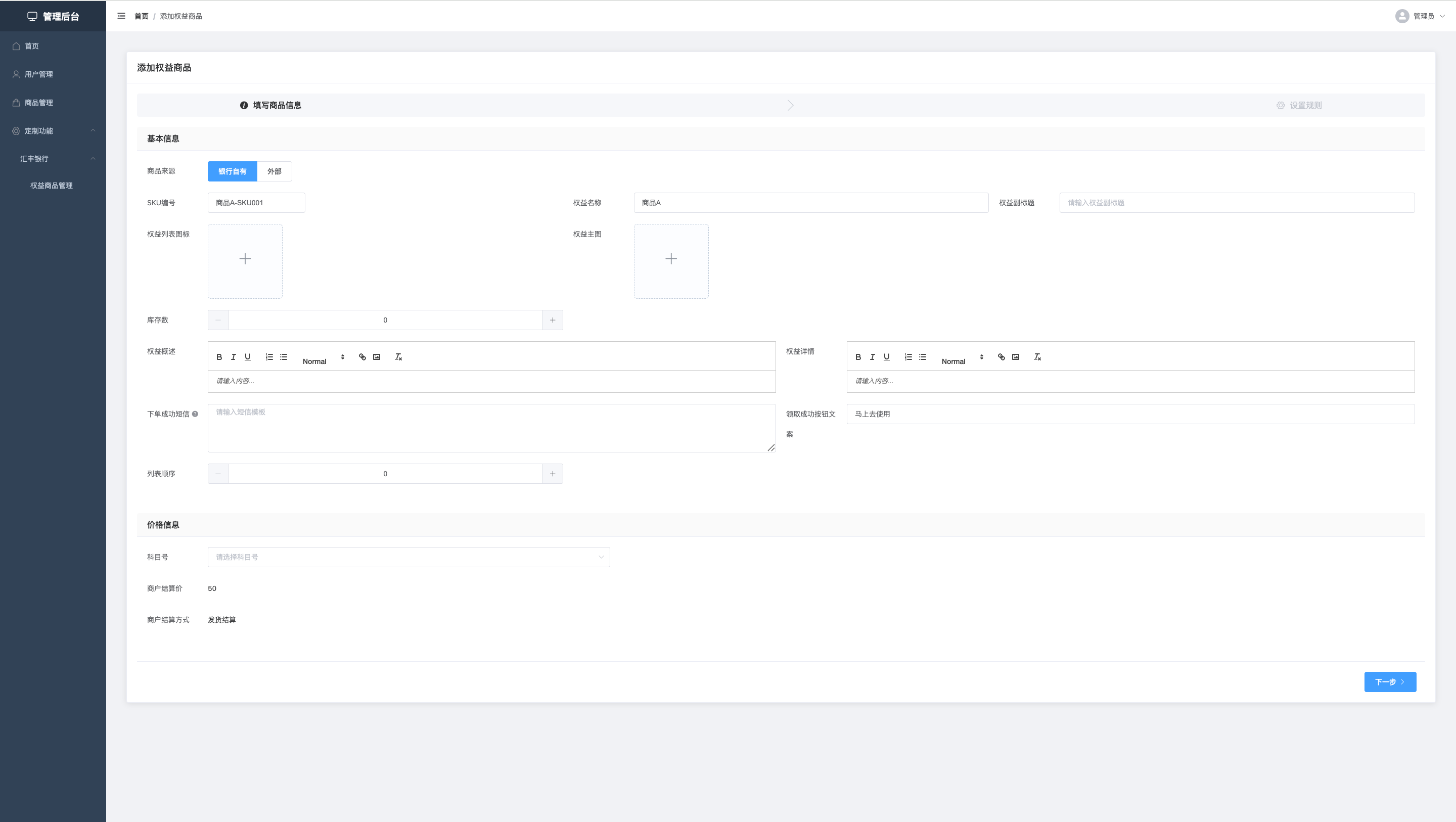
第一步:选择商品来源
在添加页面顶部,先选择商品来源:
- ☑ 银行自有(默认)
- ☐ 外部
⚠️ 商品来源选定后将动态展示对应的字段;提交保存后不可修改。
2.1.1 添加"银行自有"权益
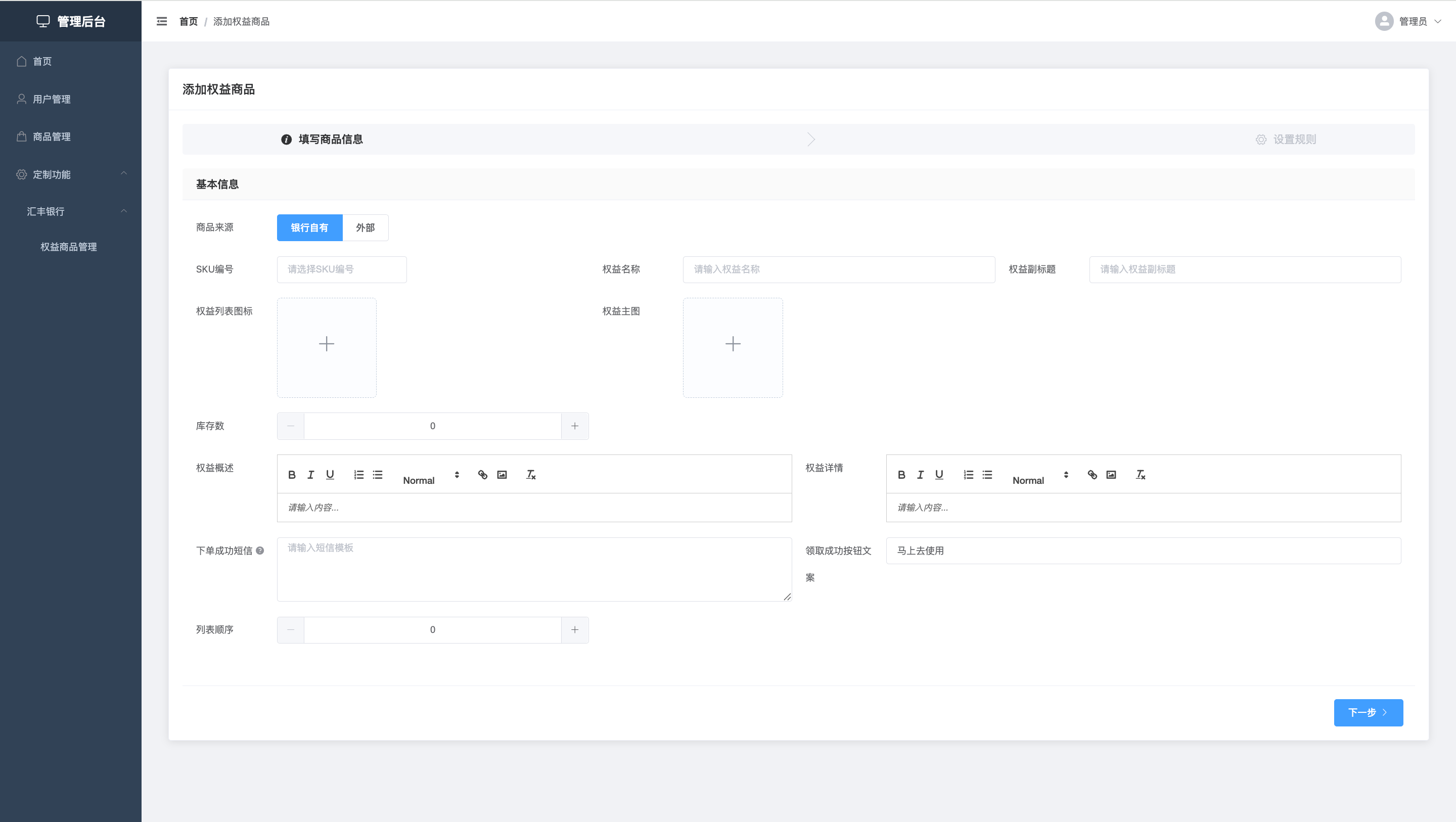
步骤一:填写商品信息
| 字段 | 必填 | 填写说明 |
| ------------ | -- | ------------------------------------------------------------------------------------------------------------------------------------------------ |
| SKU 编号 | 是 | 输入 SKU 编号后,系统自动检索商城内"机构定价含汇丰银行"且为 SIP 渠道的银行自有商品,按"商品名称-SKU 编号"展示。 选择后将自动回填:商品名称→权益名称、商品图片→权益列表图标、商户价格信息 |
| 权益名称 | 是 | 最长 40 字符 |
| 权益副标题 | 否 | 最长 40 字符 |
| 权益列表图标 | 是 | 上传 1 张,用于权益列表的小图 |
| 权益主图 | 是 | 上传 1 张,用于权益详情页的大图 |
| 库存数 | 是 | 整数,0 ~ 100000 |
| 权益概述 | 是 | 富文本,最长 500 字符(详情页中部展示) |
| 权益详情 | 是 | 富文本,最长 1000 字符(详情页底部使用说明) |
| 下单成功短信 | 否 | 默认关闭。开启后选择"短信模板",下单成功时自动发送短信。 支持占位符:商品名称 ${productName}、结束日期 ${expireDate}、卡号 ${exchangeNum}、卡密 ${exchangePwd}、券码路径 ${qrCodeDownPaths} |
| 领取成功按钮文案 | 是 | 默认值"马上去使用",可自定义 |
| 权益列表顺序 | 否 | 数值越小越靠前 |
价格信息(选择 SKU 后自动展示):
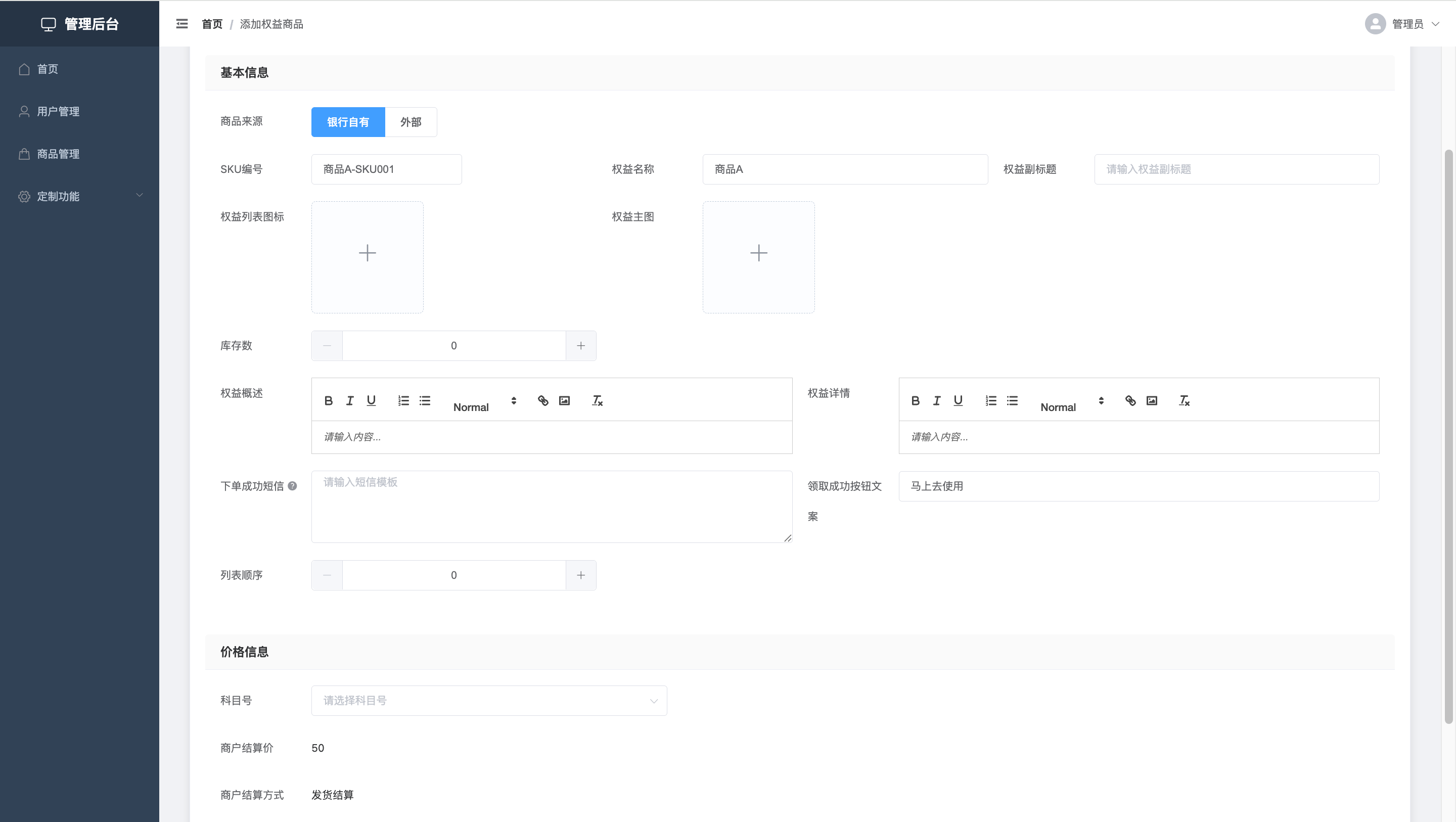
| 字段 | 必填 | 说明 | | ------- | -- | ------------------ | | 商户结算价 | - | 自动回填,只读 | | 商户结算方式 | - | 自动回填(发货结算/使用结算),只读 | | 科目号 | 是 | 选择对应科目号 |
2.1.2 添加"外部"权益
步骤一:填写商品信息
外部权益需先选择 外部商品链接 和 链接入口 两项关键字段:
| 字段 | 必填 | 说明 |
| ---------- | -- | ------------------------------------------------------ |
| 外部商品链接 | 是 | 三选一:太古地产 / 龙腾 / 自定义 选择"自定义"时,需填写自定义链接(最长 400 字符) |
| 链接入口 | 是 | 二选一:权益列表页 / 权益详情页 决定用户在 App 哪一层级跳出至外部 |
(A)链接入口 = 权益列表页 时填写以下字段:
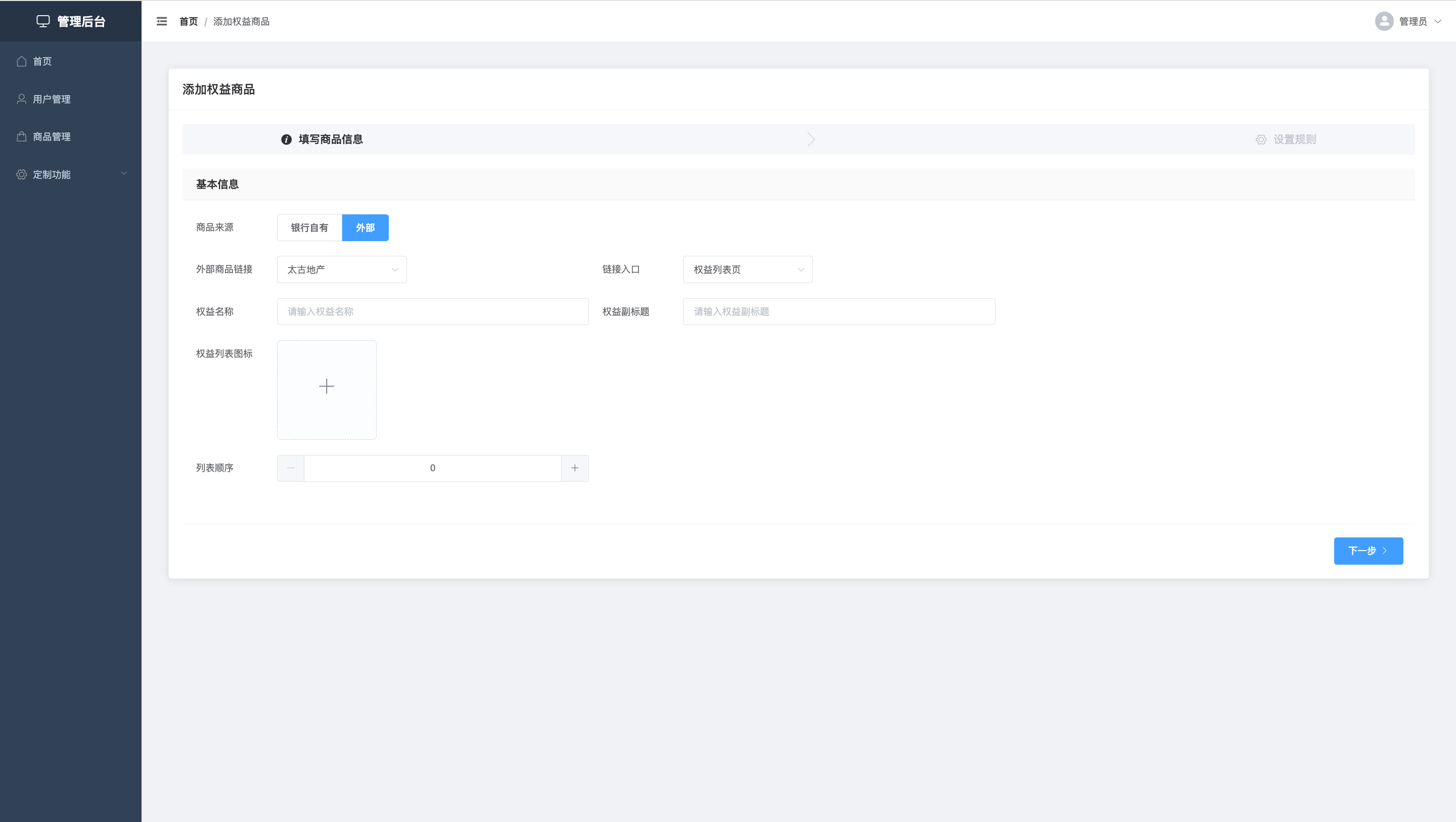
| 字段 | 必填 | 说明 | | ------ | -- | -------- | | 权益名称 | 是 | 最长 40 字符 | | 权益副标题 | 否 | 最长 40 字符 | | 权益列表图标 | 是 | 上传 1 张 | | 列表顺序 | 否 | 数值越小越靠前 |
用户在 App 权益列表点击图标时直接跳转外部,不进入详情页。
(B)链接入口 = 权益详情页 时填写以下字段:
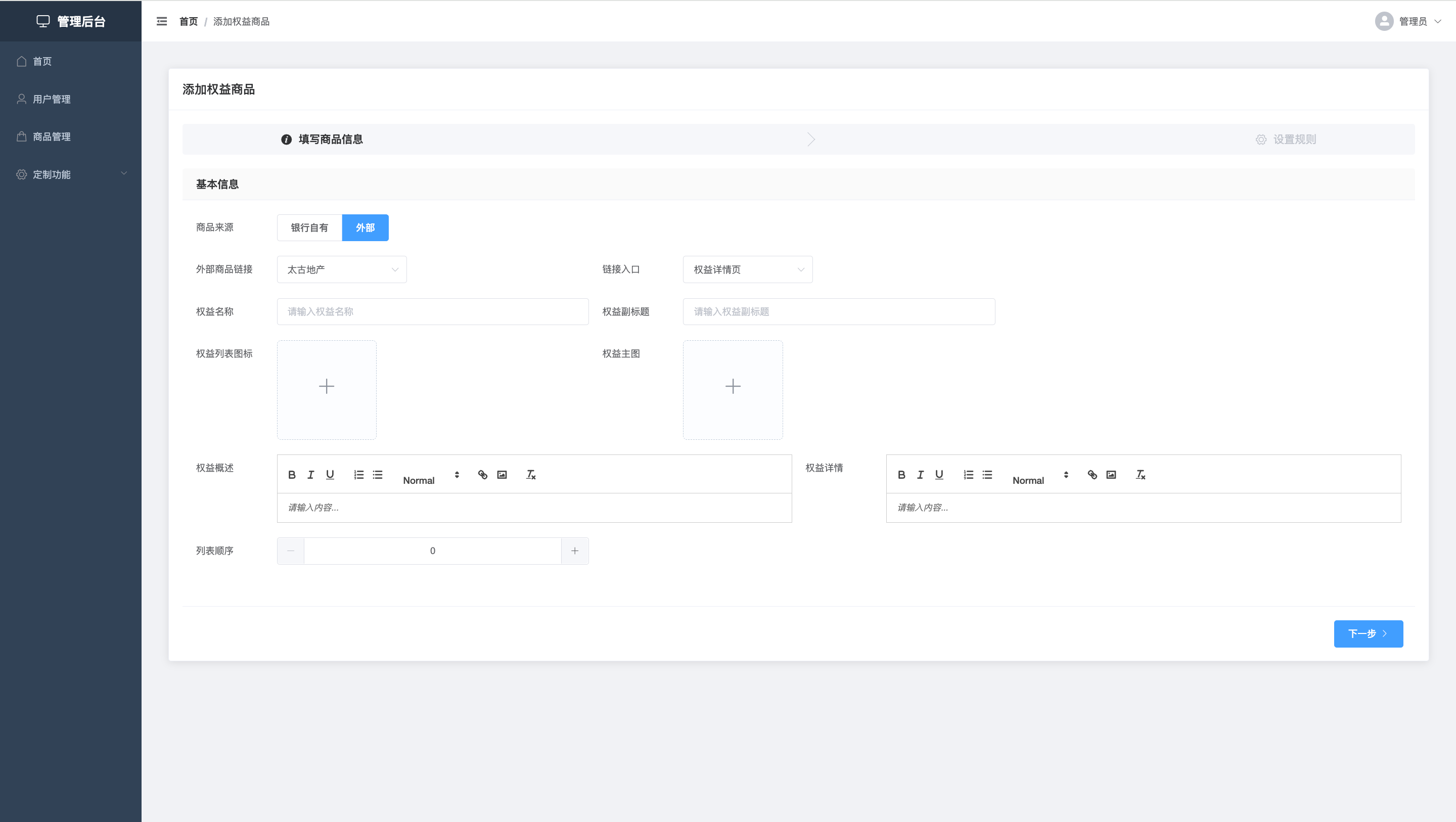
| 字段 | 必填 | 说明 | | ------ | -- | -------------- | | 权益名称 | 是 | 最长 40 字符 | | 权益副标题 | 否 | 最长 40 字符 | | 权益列表图标 | 是 | 上传 1 张 | | 权益主图 | 是 | 上传 1 张 | | 权益概述 | 是 | 富文本,最长 500 字符 | | 权益详情 | 是 | 富文本,最长 1000 字符 | | 列表顺序 | 否 | 数值越小越靠前 |
用户先进入权益详情页,点击【领取权益】后再跳转外部。
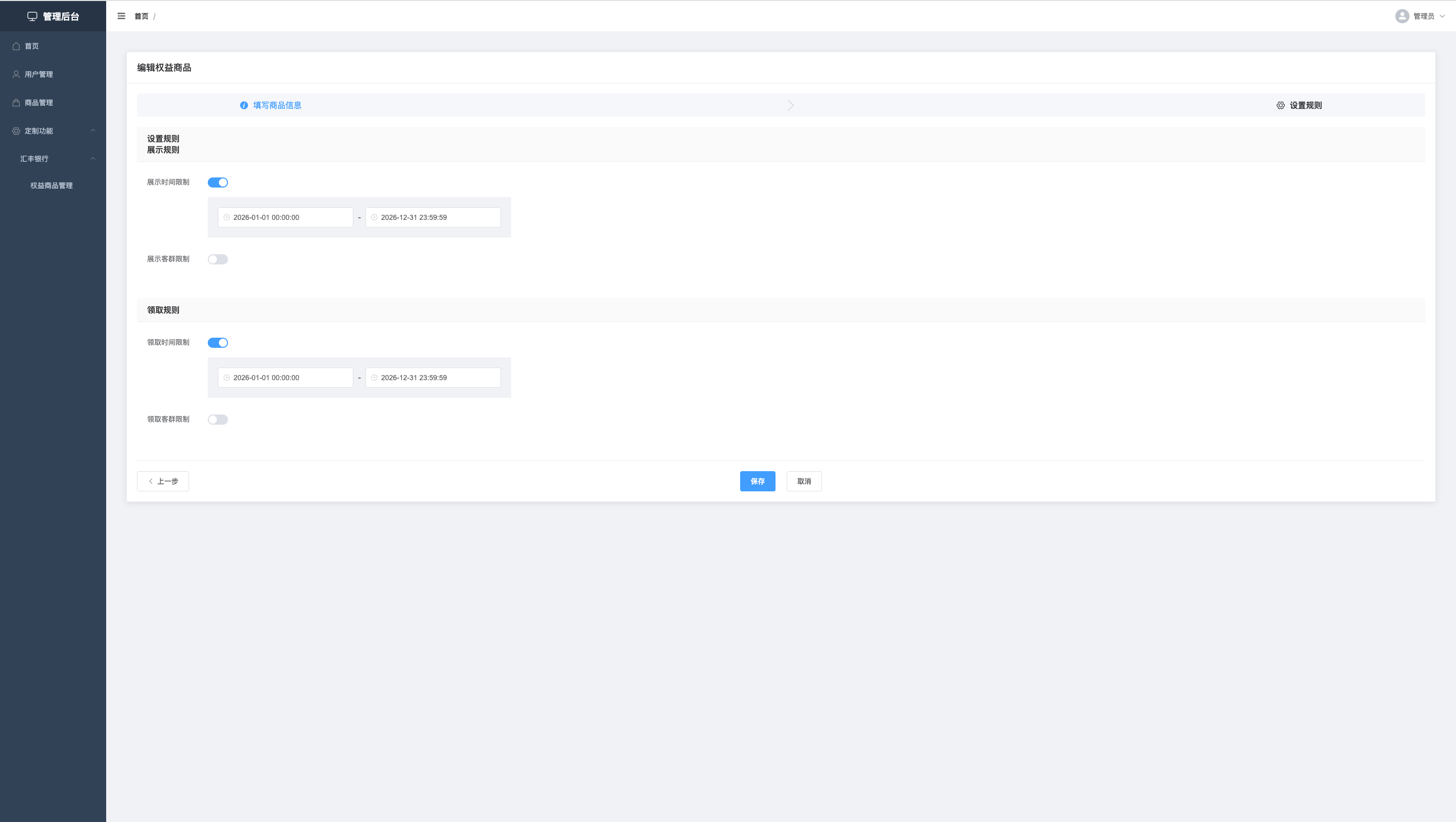
2.1.3 第二步:设置规则
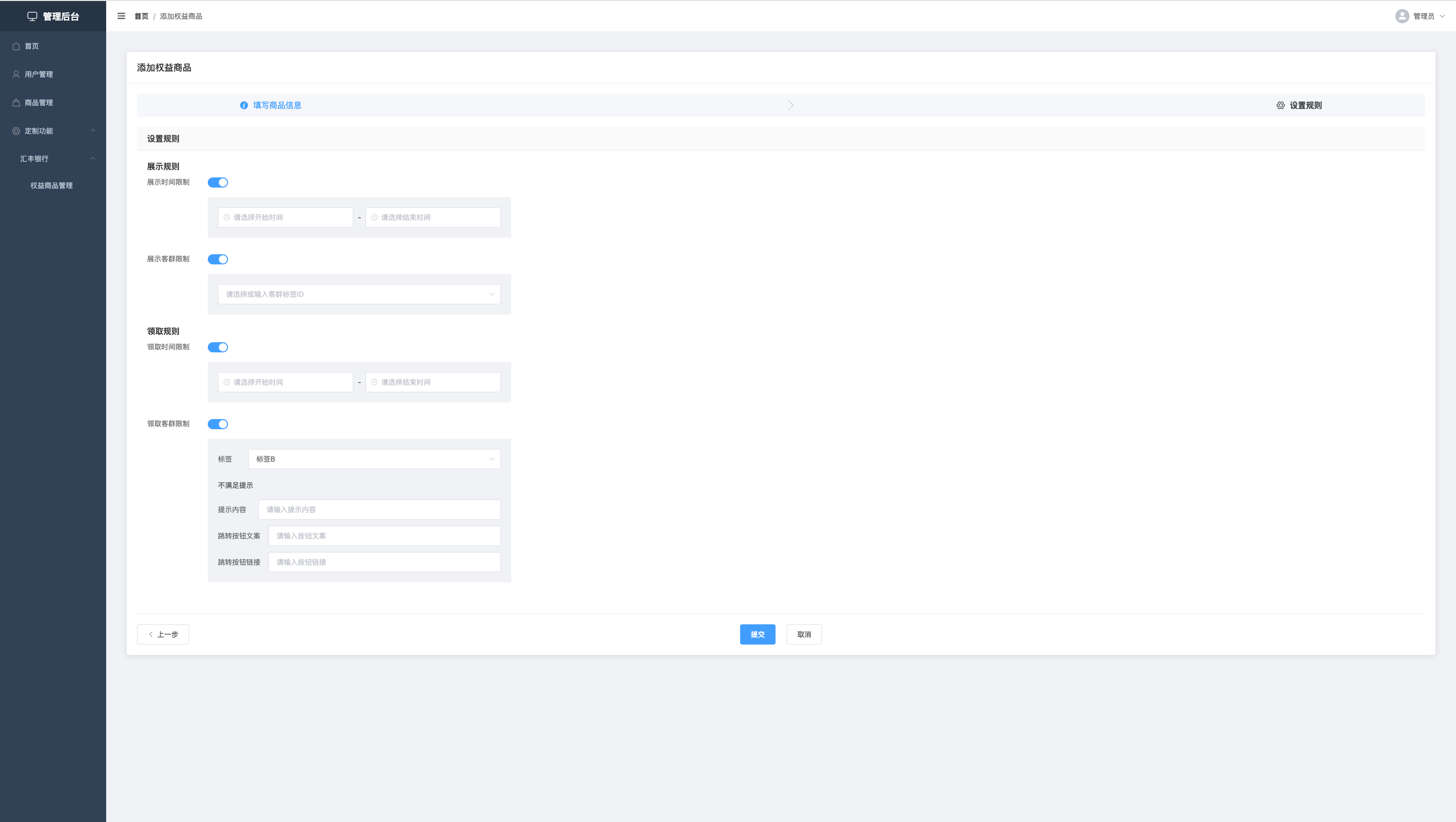
展示规则(控制权益是否在 App 列表中可见):
| 字段 | 类型 | 说明 | | ---------- | -- | ---------------------------------- | | 展示时间限制 | 开关 | 默认关闭。开启后配置开始/结束时间(精确到秒),超出区间则不展示 | | 展示客群限制 | 开关 | 默认关闭。开启后选择客群标签 ID(支持多选),命中标签的用户才可见 |
领取规则(控制用户能否领取):
| 字段 | 类型 | 说明 | | ---------- | -- | ---------------------------------------------------------------------------------------------------------------------- | | 领取时间限制 | 开关 | 默认关闭。开启后配置开始/结束时间(精确到秒) 未到开始时间:按钮显示【未开始】 超过结束时间:按钮显示【已失效】 | | 领取客群限制 | 开关 | 默认关闭。开启后需配置: • 标签:标签 ID(必填,最长 50 字符) • 不满足提示内容:必填,最长 200 字符 • 跳转按钮文案:必填,最长 10 字符 • 跳转按钮链接:必填,最长 200 字符 |
2.1.4 操作按钮
| 按钮 | 行为 |
|---|---|
| 上一步 / 下一步 | 在两个步骤间导航 |
| 取消 | 放弃操作,返回权益列表页 |
| 提交 | 校验所有必填项,通过后创建记录,状态变为【待审核】 |
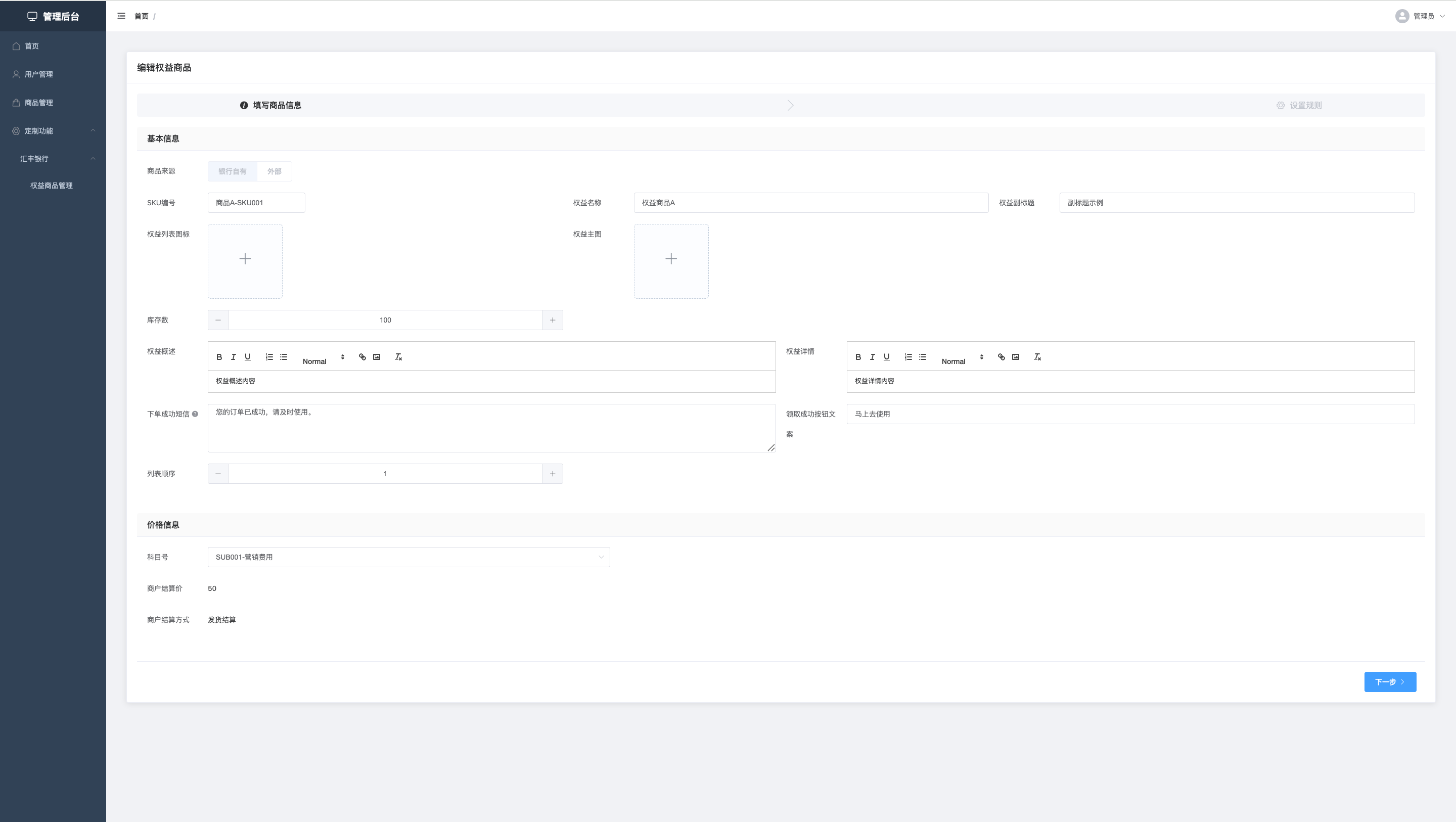
2.2 编辑权益商品
可编辑状态:仅 待审核、审核拒绝、已下架 状态的权益可编辑。
操作入口:权益列表 → 列表行【操作】列 → 【编辑】
注意事项:
- ⚠️ 【商品来源】不可编辑,其他字段均可编辑
- 保存后状态重置为【待审核】,需重新审核
| 按钮 | 行为 | | -- | ----------------------- | | 取消 | 放弃操作,返回列表页 | | 保存 | 校验必填项,通过后更新记录,状态变为【待审核】 |
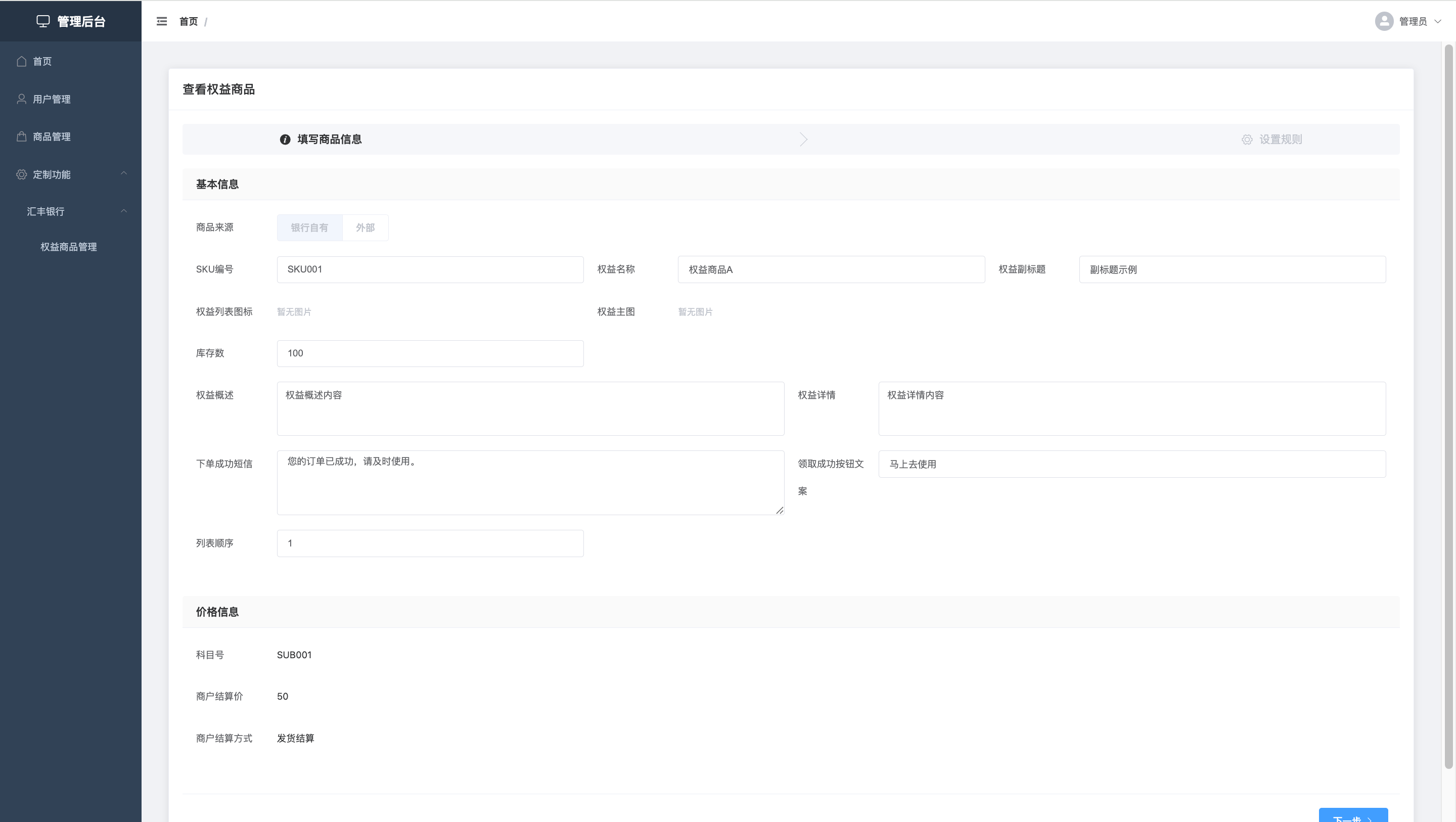
2.3 查看权益商品
操作入口:权益列表 → 列表行【操作】列 → 【查看】
- 字段同【编辑】,但所有输入框、选择框禁用
- 不展示【取消】和【提交】按钮
2.4 审核权益商品
展示条件:权益商品状态为【待审核】时,列表展示【审核】按钮。
操作流程:
- 列表点击【审核】,进入审核页面(字段同【查看】)
- 页面底部展示两个操作按钮:
| 按钮 | 行为 |
|---|---|
| 审核拒绝 | 弹窗二次确认 → 状态变为【审核拒绝】 |
| 审核通过 | 弹窗二次确认 → 状态变为【已上架】 |
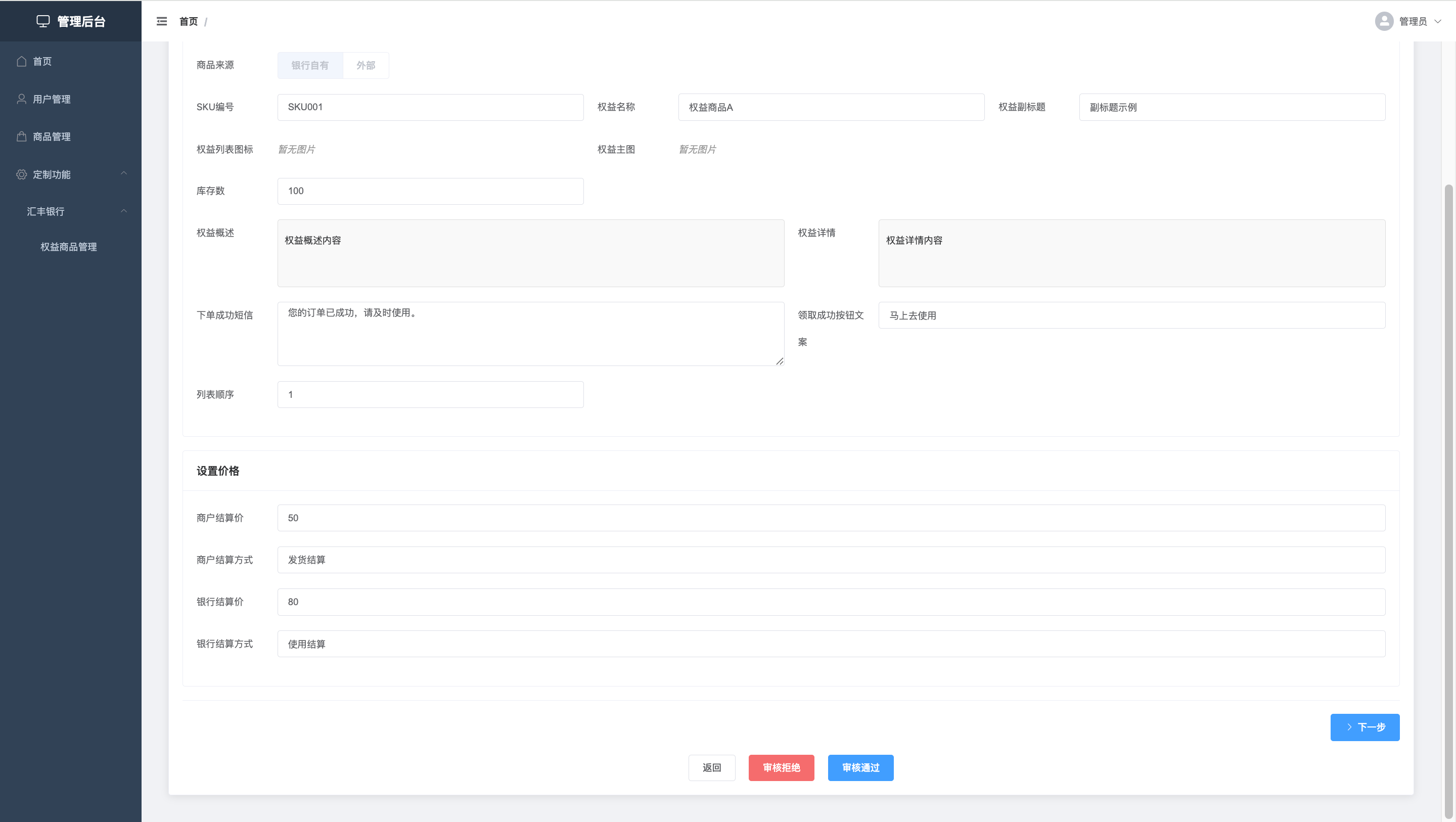
💡 审核通过后即直接【已上架】,前台立即可见,无需额外上架操作。
2.5 下架权益商品
展示条件:权益商品状态为【审核通过】(即"已上架")时,列表展示【下架】按钮。
操作流程:
- 列表点击【下架】,弹出确认提示:"确定要下架权益 'XXX' 吗?"
- 选择操作:
| 按钮 | 行为 | | -- | ----------------------- | | 确定 | 状态变为【已下架】,前台不再展示且无法兑换下单 | | 取消 | 关闭弹窗,状态不变 |
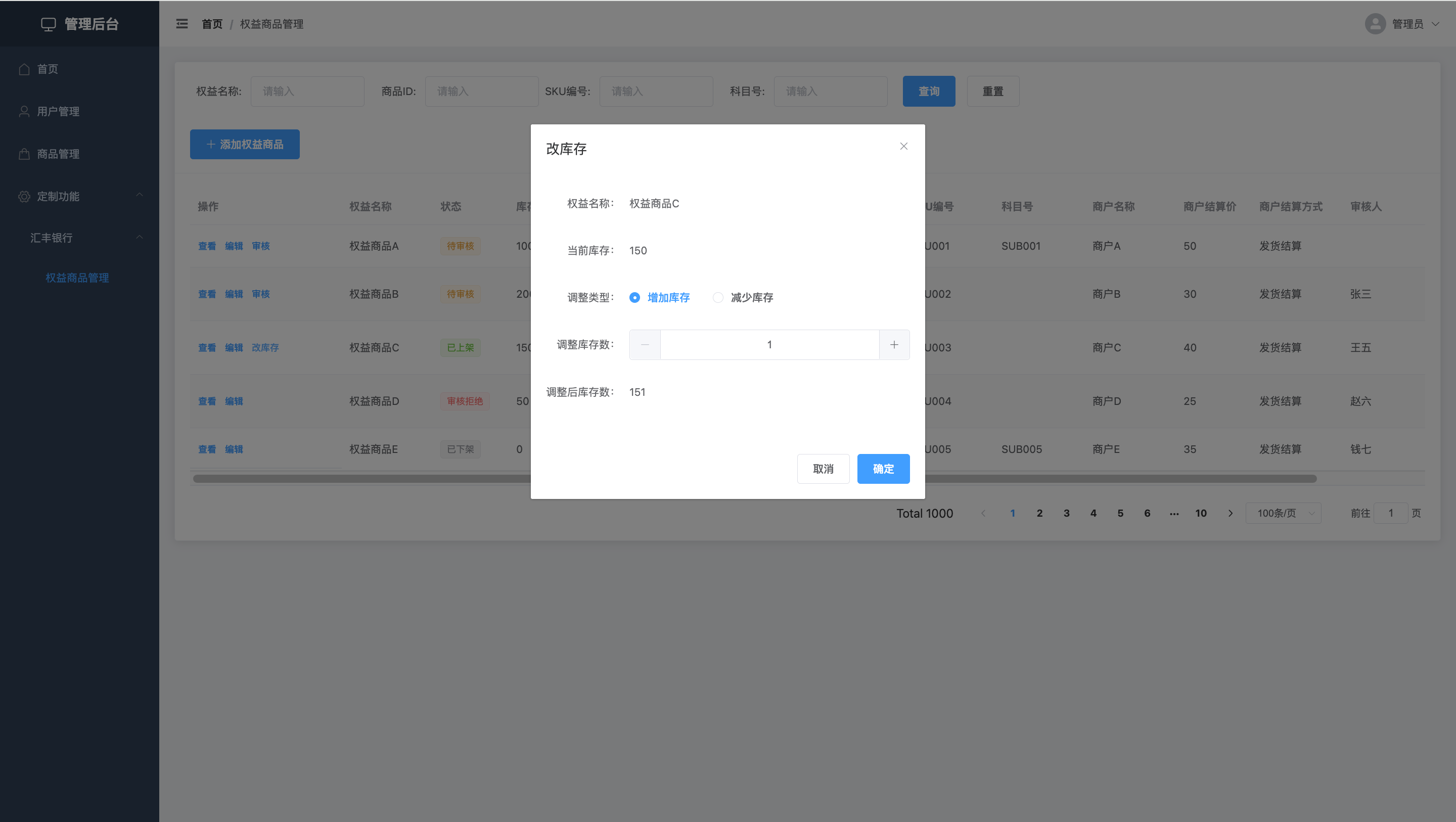
2.6 修改库存
展示条件:权益商品状态为【已上架】时,列表展示【改库存】按钮。
操作流程:
- 列表点击【改库存】,弹出"改库存"对话框
- 弹窗内容:
| 字段 | 说明 |
|---|---|
| 权益名称 | 只读 |
| 当前库存 | 只读 |
| 调整类型 | 单选:增加库存 / 减少库存 |
| 调整库存数 | 整数 |
| 调整后库存数 | 自动计算:增加 = 当前 + 调整;减少 = 当前 - 调整 |
校验规则:
- 增加库存时,调整后库存数不能大于 100000,否则提示"调整后库存不能大于 10000"
- 减少库存时,调整后库存数不能小于 0,否则提示"调整库存不能小于 0"
2.7 权益列表筛选与查询
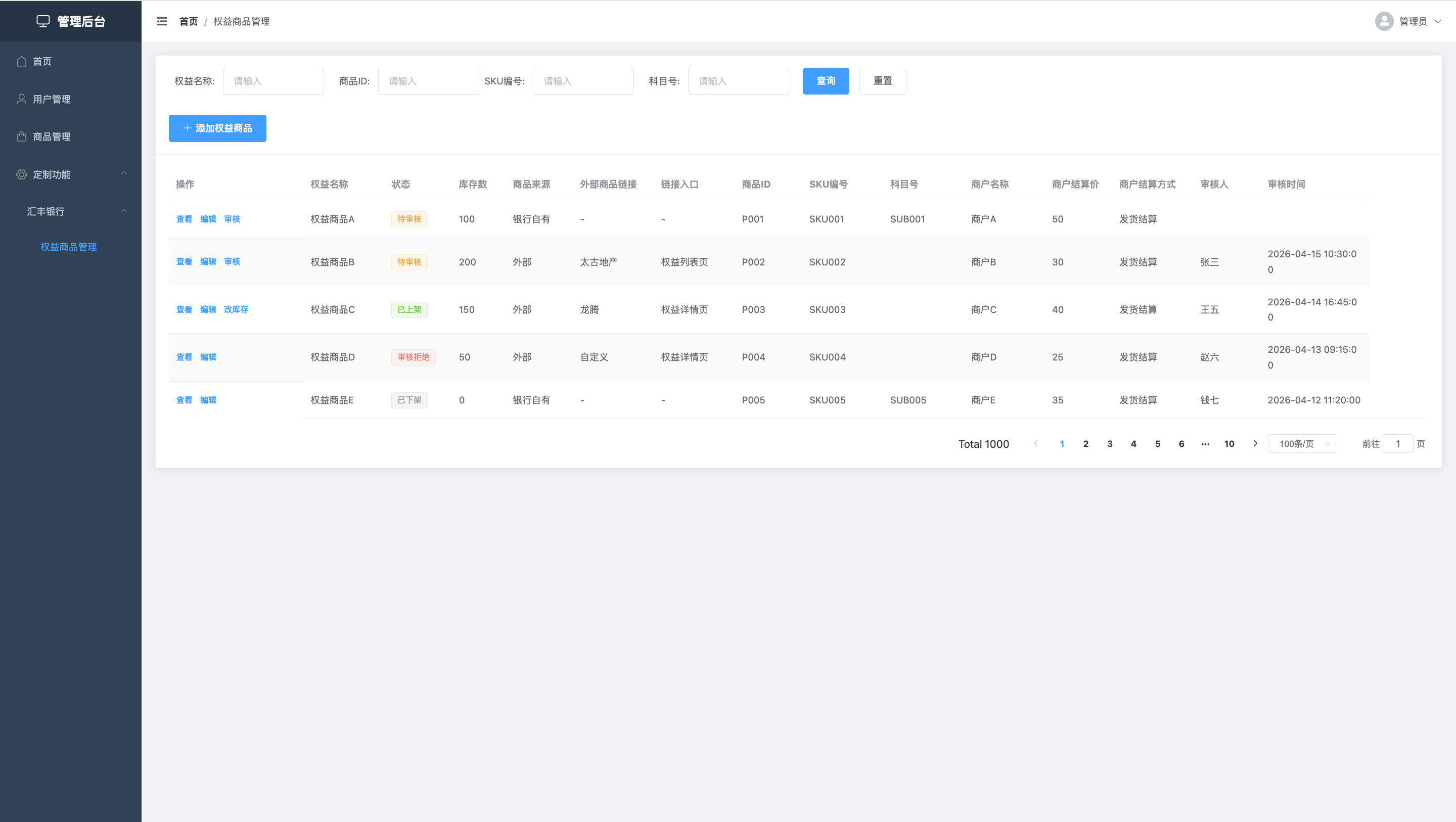
2.7.1 筛选条件
| 字段 | 类型 | 说明 |
|---|---|---|
| 权益名称 | 文本输入 | 模糊搜索 |
| 商品 ID | 文本输入 | 精确匹配 |
| SKU 编号 | 文本输入 | 精确匹配 |
| 科目号 | 文本输入 | 精确匹配 |
操作按钮:
- 【查询】:根据筛选条件查询权益列表
- 【重置】:清空所有筛选条件
- 【添加权益商品】:打开添加页面
2.7.2 列表字段
| 字段 | 说明 |
|---|---|
| 操作 | 查看 / 编辑 / 审核 / 下架 / 改库存(按状态显示) |
| 权益名称 | 权益名称 |
| 审核状态 | 待审核 / 审核通过 / 审核拒绝 / 已上架 / 已下架 |
| 库存数 | 当前库存数量 |
| 商品来源 | 银行自有 / 外部 |
| 外部商品链接 | 太古地产 / 龙腾 / 自定义;银行自有显示"-" |
| 链接入口 | 权益列表页 / 权益详情页;银行自有显示"-" |
| 商品 ID | 商品 ID |
| SKU 编号 | 关联的 SKU 编号 |
| 商户名称 | 商品商户名称 |
| 商户结算价 | 商户结算价 |
| 商户结算方式 | 发货结算 / 使用结算 |
| 审核人 | 执行审核的操作人 |
| 审核时间 | 审核操作的时间 |
2.7.3 分页
- 每页默认显示 20 条
- 支持:首页、上一页、下一页、末页、跳转至指定页
三、移动端展示效果
📱 本章节用于让运营人员了解后台配置如何作用于 App 端,以便正确配置权益商品。
3.1 权益主页(积木侧搭建)
借记卡权益通过积木组件"百变导航"在权益主页配置入口展示。
3.2 我的权益 - 权益列表
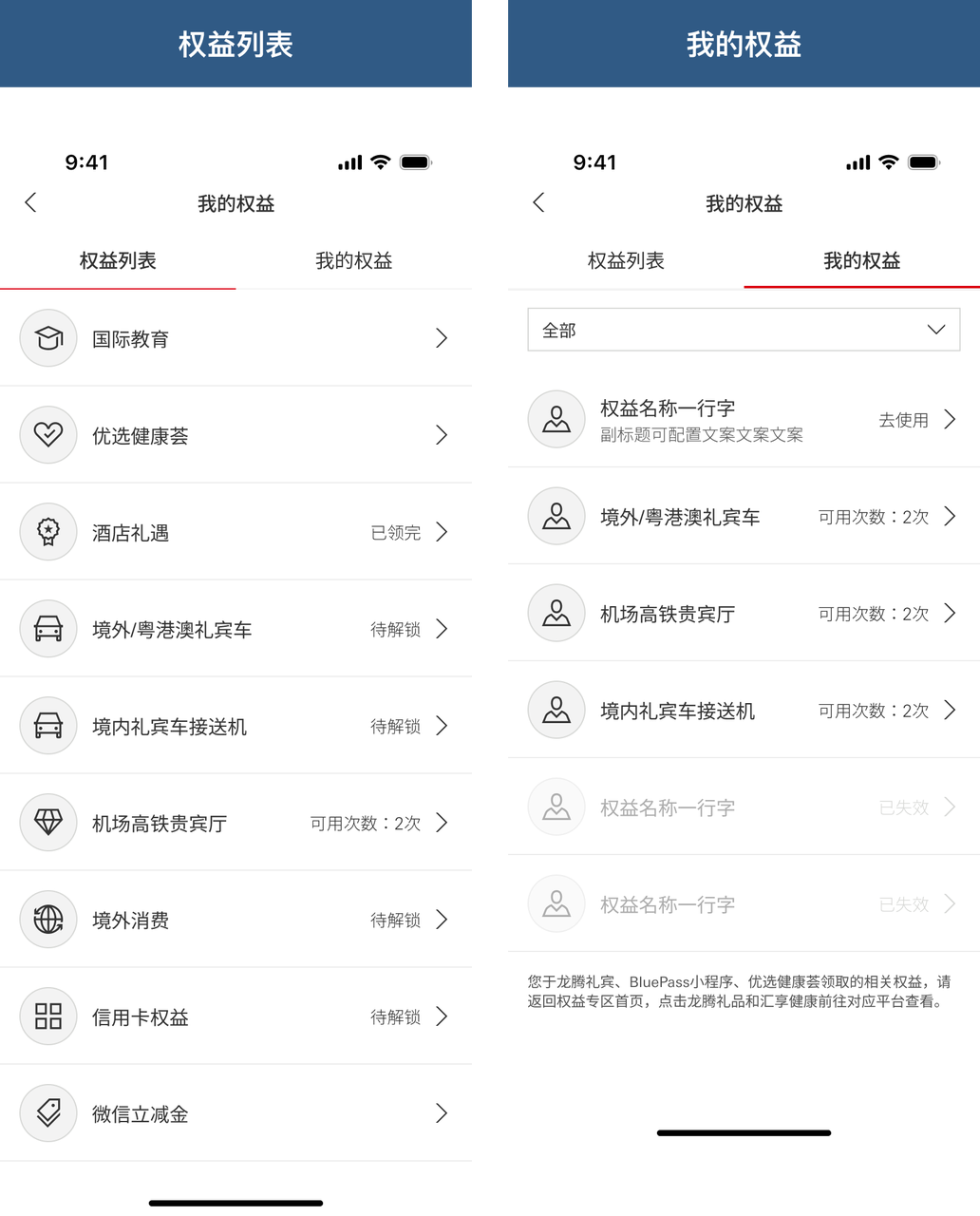
3.2.1 展示顺序
借记卡权益(新增) → 信用卡权益(现有) → 微信立减金(置底)
3.2.2 借记卡权益(新增)
展示条件(必须同时满足):
- ✅ 商品状态:已上架
- ✅ 商品类型:不为微信立减金
- ✅ 展示时间限制:未开启 或 当前时间在配置区间内
- ✅ 展示客群限制:未开启 或 用户命中配置的客群标签
列表字段:权益列表图标 + 权益名称
排序规则:
- 按"权益列表顺序"从小到大
- 同一顺序,按审核通过时间从后往前
点击跳转规则:
| 商品来源 | 链接入口 | 跳转行为 |
|---|---|---|
| 银行自有 | - | 跳转权益详情页 |
| 外部 | 权益列表页 | 直接跳转第三方链接 |
| 外部 | 权益详情页 | 跳转权益详情页,详情页内点击领取再跳第三方 |
外部跳转的弹窗交互:
| 外部商品链接 | 交互流程 |
|---|---|
| 自定义 | 弹窗"您正在离开汇丰中国" → 点击【继续前往】跳转自定义链接 |
| 太古地产 | 弹出授权提醒 → 勾选同意并确认 → 显示离开提示 → 调用太古地产接口 → 跳转免登地址 |
| 龙腾 | 弹出授权提醒 → 勾选同意并确认 → 显示离开提示 → 调用龙腾接口 → 跳转免登地址 |
自定义弹窗文案:\ 标题:您正在离开汇丰中国\ 描述:请注意,外部网站的政策与我们网站的条款和条件以及隐私政策不同。将在新浏览器窗口或选项卡中打开下一个网站。\ 按钮:取消 / 继续前往
外部跳转弹窗示意:
| 类型 | 截图 | | ------------- | -- | | 自定义离开提示 | | | 太古地产授权(步骤一) | | | 太古地产离开提示(步骤二) | | | 龙腾授权 | |
3.3 我的权益 - 我的(已领权益)
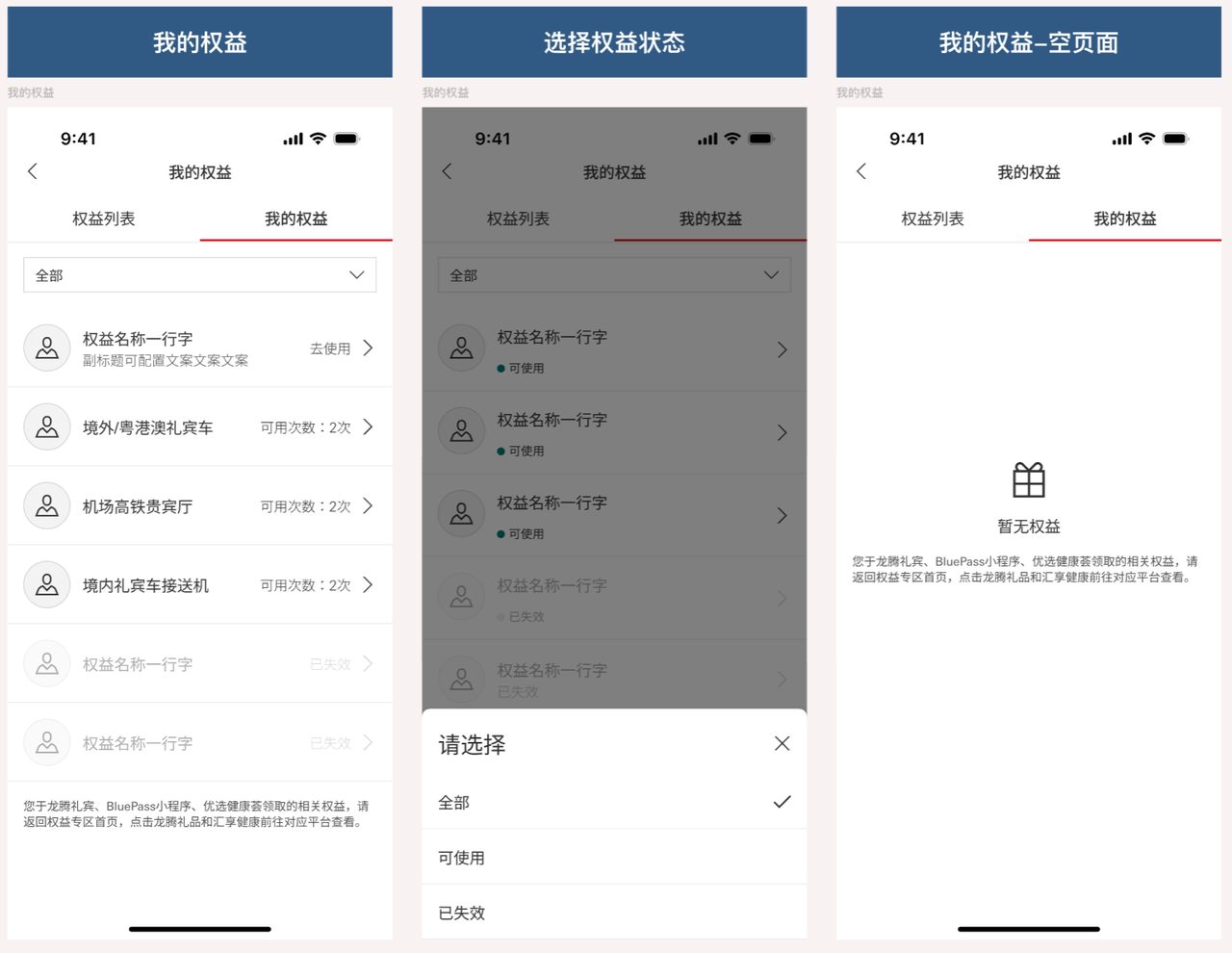
展示顺序:
券码权益(未过期)→ 信用卡权益 → 券码权益(已失效)
| 分类 | 展示字段 | 排序规则 | 点击跳转 |
|---|---|---|---|
| 券码(未过期) | 图标、名称、副标题 | 券码有效期,先到期先展示 | 订单详情页 |
| 信用卡权益 | 接口返回 | 按接口返回 | 按接口返回 |
| 券码(已失效) | 图标、名称 | 最近到期先展示,仅查近一年 | 订单详情页 |
3.4 权益详情页
仅"银行自有"以及"外部 + 链接入口=权益详情页"的权益进入此页。
展示内容:
- 权益主图
- 权益名称(超出换行)
- 权益概述(富文本)
- 权益详情(富文本)
- 领取按钮(按状态显示文案)
按钮状态规则:
| 状态 | 按钮文案 | 是否可点击 |
|---|---|---|
| 开启领取时间限制且未到开始时间 | 未开始 | ❌ |
| 开启领取时间限制且超过结束时间 | 已失效 | ❌ |
| 库存为 0 | 已领完 | ❌ |
| 其他正常情况 | 领取权益 | ✅ |
| 详情页示意 1 | 详情页示意 2 |
|---|---|
点击【领取权益】校验顺序:
1. 校验领取客群规则 → 不满足:展示后台配置的不满足提示
2. 校验商品库存       → 不足:提示"该权益已领完"
3. 校验通过 → 处理领取逻辑
领取成功的两种处理:
- 银行自有:弹"尊敬的客户,您已成功领取权益" → 点击按钮跳转权益订单详情页
- 外部 + 详情页入口:根据外部链接类型走自定义/太古/龙腾跳转流程
银行自有领取成功提示示意:
| 提示弹窗 | 跳转后效果 |
|---|---|
外部跳转交互(详情页入口):
| 类型 | 截图 | | ------- | -- | | 自定义离开提示 | | | 太古地产授权 | | | 龙腾授权 | |
3.5 权益订单详情(仅券码类)
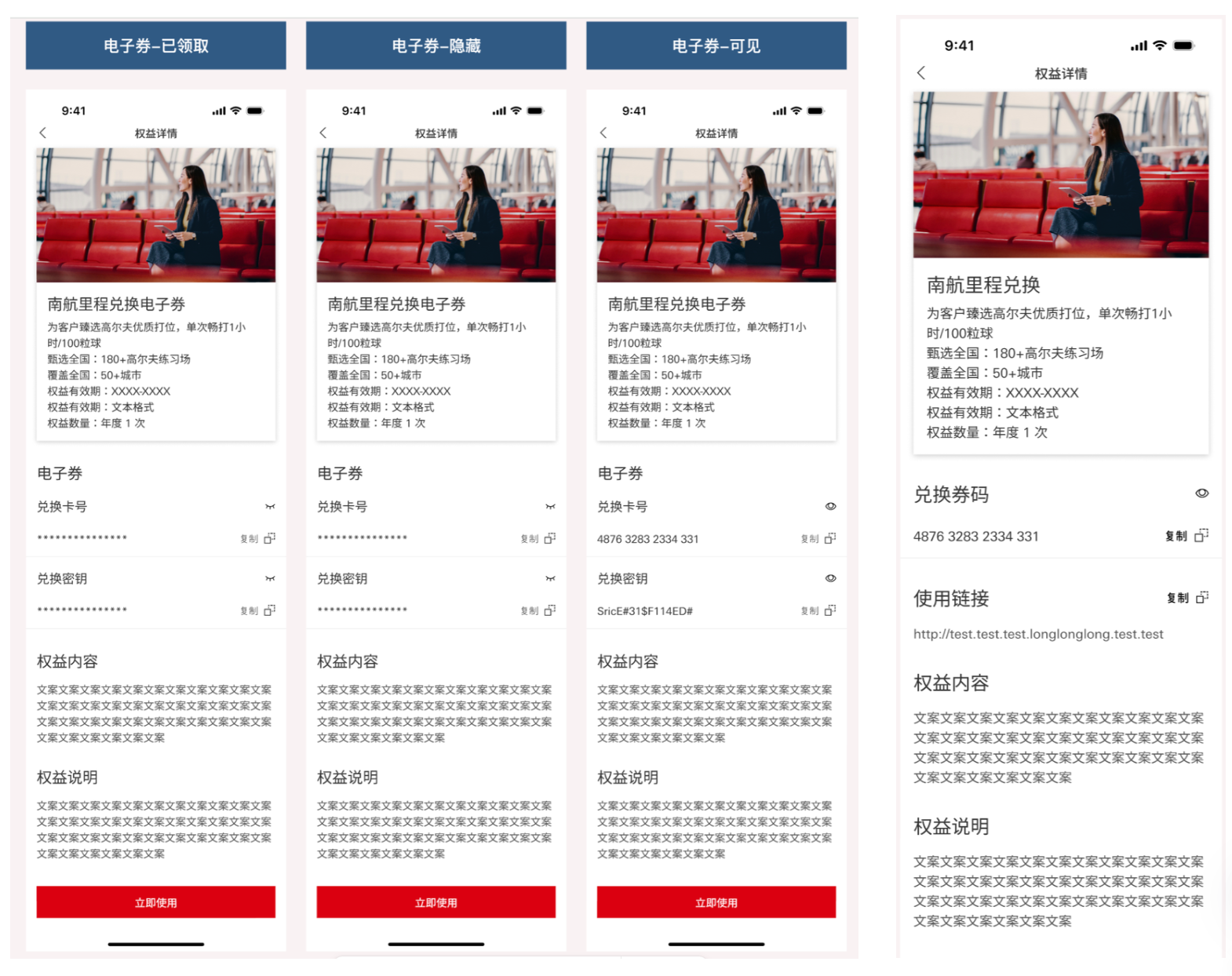
仅"商品来源=银行自有"的券码类权益领取成功后可进入。
展示内容:
| 字段 | 说明 |
|---|---|
| 兑换卡号 | 默认掩码,点击【显示】查看明文,点击【复制】复制 |
| 兑换密钥 | 默认掩码,点击【显示】查看明文,点击【复制】复制 |
| 隐藏 / 显示 | 切换卡号和密钥的显示状态 |
| 使用按钮 | 文案取后台"领取成功按钮文案"(默认"马上去使用"),点击跳转使用链接 |
3.6 我的立减金
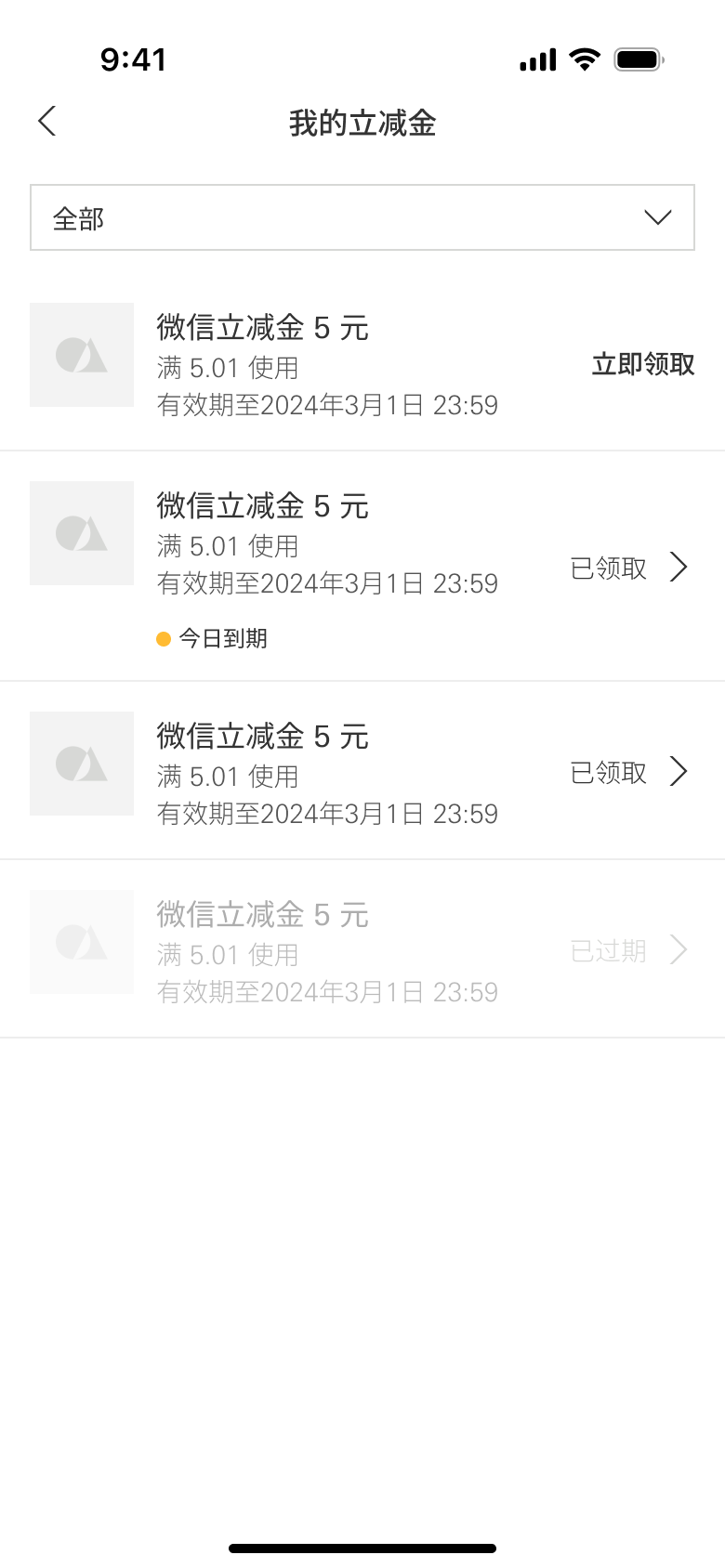
入口:我的权益列表底部固定入口 → 我的立减金。
商品展示信息:
| 字段 | 取值 |
|---|---|
| 权益图片 | 后台"权益列表图标" |
| 商品名称 | 后台"权益名称" |
| 副标题描述 | 后台"权益副标题" |
| 有效期 | SIP 固定日期模式的有效期结束时间 |
按钮三种状态:
| 状态 | 按钮文案 | 行为 |
|---|---|---|
| 未领取 | 立即领取 | 点击领取微信立减金 |
| 已领取 | 已领取 | 点击进入权益商品详情 |
| 已过期 | 已过期 | 不可点击 |
展示顺序:未领取 → 已领取 → 已过期
| 状态 | 排序规则 |
|---|---|
| 未领取 | 权益点有效期结束时间,先到期先展示 |
| 已领取 | 权益下单时间,先下单先展示 |
| 已过期 | 权益点有效期结束时间,先到期先展示 |
筛选:页面支持按状态筛选,无数据时展示"暂无立减金"。
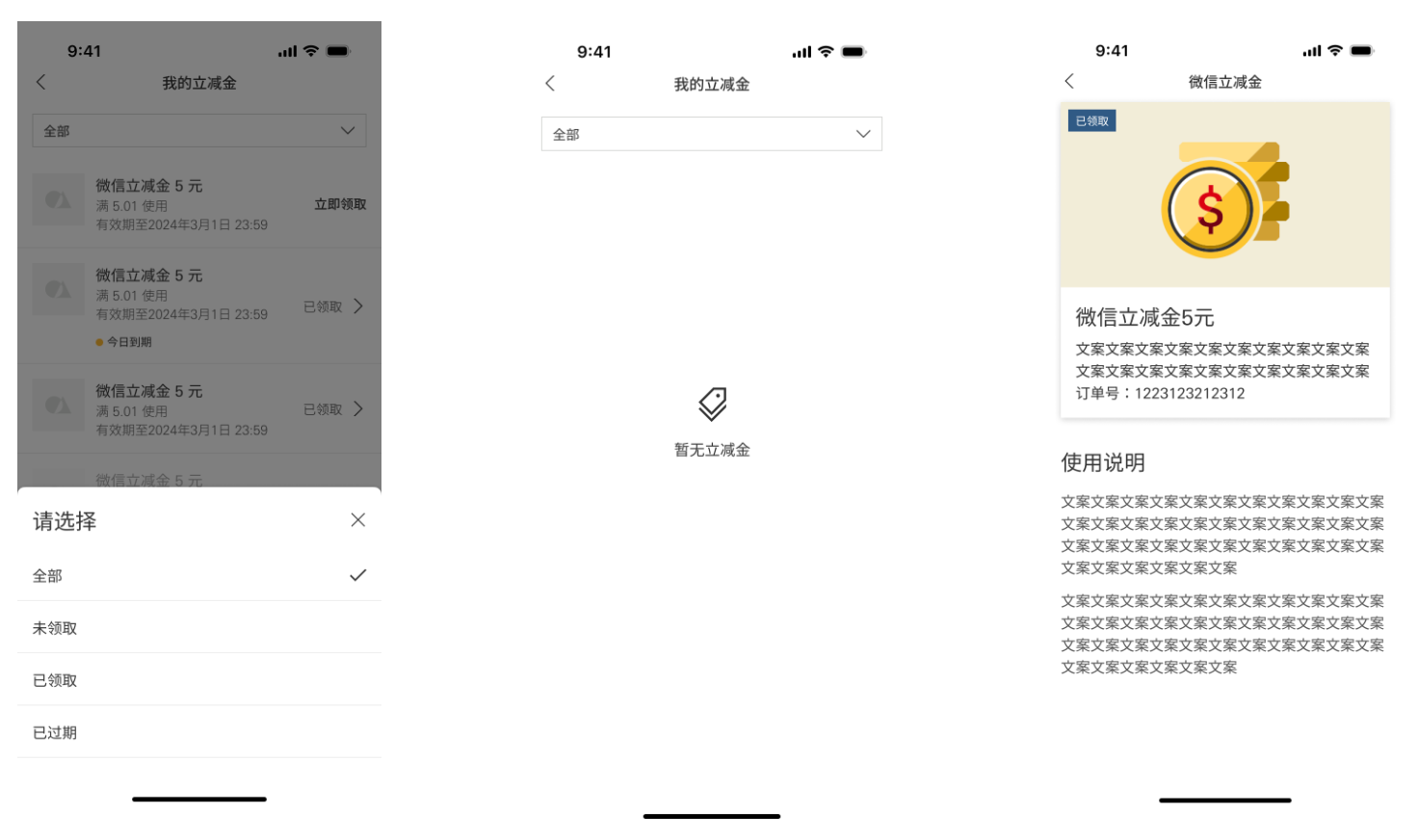
领取流程:
1. 调用行内接口 → 用客户号查询 openId
2. 调用 SIP 订单创建接口(立减金类型必传 openId)
3. SIP 通过异步通知告诉商城下单成功
4. 状态变为【已领取】
   异常情况:toast 提示"系统异常,请联系客服人员"
四、常见问题(FAQ)
Q1:权益商品提交后还能修改商品来源吗?\ \ A:不能。商品来源(银行自有/外部)一旦提交保存后即不可修改。如需调整,请下架后重新创建。
Q2:编辑后是否需要重新审核?\ \ A:是的。编辑保存后状态会重置为【待审核】,需要审核人重新审核通过后才会重新上架。
Q3:审核通过后多久能在 App 上看到?\ \ A:审核通过后,状态直接变为【已上架】,前台立即可见(前提是当前时间在"展示时间限制"配置区间内,且用户命中"展示客群限制")。
Q4:库存为 0 时权益还会展示在列表中吗?\ \ A:会展示。但用户点击【领取权益】时会提示"该权益已领完",无法领取。如需彻底隐藏,请执行【下架】操作。
Q5:外部权益(太古/龙腾)需要后端配合什么?\ \ A:太古地产和龙腾跳转需要调用对应的免登接口,由后端返回免登地址后再跳转。运营人员只需在后台配置外部商品链接类型即可。
Q6:自定义外部链接支持什么协议?\ \ A:支持标准的 https/http 链接,最长 400 字符。
Q7:下单成功短信不发送,是否影响订单?\ \ A:不影响。"下单成功短信"开关默认关闭,关闭时不会发送短信,订单流程正常。
Q8:权益列表顺序数值相同,谁先展示?\ \ A:按"审核通过时间"从后往前展示(即最近审核通过的排前面)。
Q9:领取客群限制和展示客群限制有什么区别?\ \ A:
- 展示客群限制:控制权益是否出现在 App 列表中,不命中的用户根本看不到
- 领取客群限制:权益对所有人可见,但点击领取时校验,不命中的用户会看到不满足提示
Q10:改库存有审计记录吗?\ \ A:每次改库存操作系统会记录操作人和时间,便于事后追溯。
附录:客户确认清单
请客户在使用前对以下要点进行确认:
- 后台菜单入口路径正确:定制功能 → 汇丰银行
- 权益商品两步骤添加流程符合业务习惯
- 银行自有 vs 外部 两种来源的字段差异符合业务需求
- 外部权益(太古/龙腾/自定义)的跳转交互文案符合品牌规范
- 状态流转规则(待审核 → 已上架 → 已下架)符合内部审批流程
- 库存上限 100000、下限 0 的限制符合实际业务量
- 短信模板占位符(商品名称、卡号、卡密等)字段命名符合现有规范
- 移动端三类权益(借记卡/信用卡/微信立减金)的展示顺序符合产品策略
- 微信立减金领取的接口对接(行内 openId 接口、SIP 订单接口)已确认
文档结束
如对本操作手册有任何疑问或修改建议,请联系产品团队。